
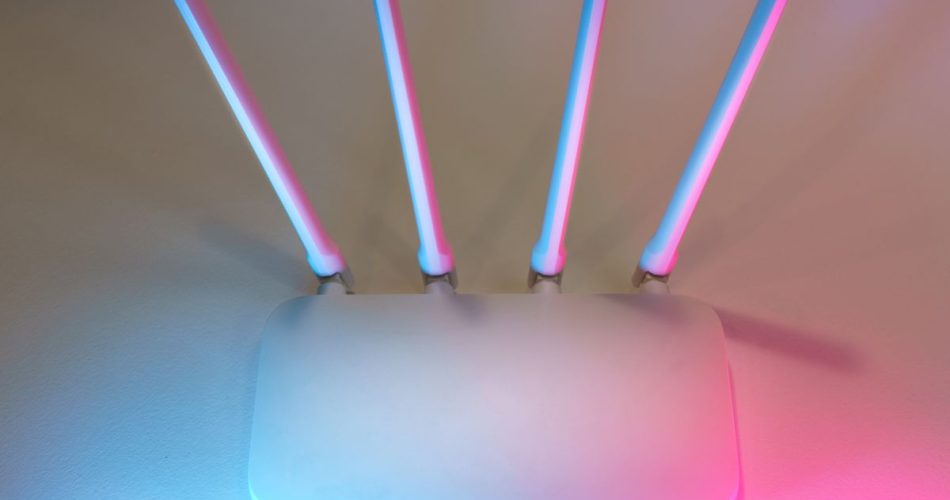
Купили новий Wi-Fi роутер або переїхали й хочете підключити інтернет самостійно, не викликаючи майстра? Це цілком реально: базове налаштування займає 10-15 хвилин, а плутанини з кабелями й паролями можна легко уникнути. Нижче - покрокова інструкція, яка підійде майже до будь-якого домашнього роутера: від фізичного підключення до захисту мережі паролем.
Що приготувати перед початком
- Роутер, блок живлення й мережевий кабель (зазвичай ідуть у комплекті).
- Кабель від провайдера - той, що заходить у квартиру.
- Дані від провайдера: тип підключення й, за потреби, логін та пароль. Вони є в договорі; якщо загубили - зателефонуйте в техпідтримку.
- Наклейку на дні роутера: там указані адреса для входу в налаштування та стандартні логін і пароль.
Крок 1. Підключіть роутер
- Під’єднайте блок живлення й увімкніть роутер - зачекайте, поки засвітяться індикатори.
- Кабель від провайдера вставте в порт WAN (Internet) - він зазвичай виділений іншим кольором.
- Роутер із комп’ютером з’єднайте мережевим кабелем через порт LAN. Якщо комп’ютера немає, підключіться відразу по Wi-Fi - назва мережі та пароль указані на тій самій наклейці.
Крок 2. Увійдіть у панель налаштувань
- Відкрийте будь-який браузер.
- У рядку адреси введіть адресу з наклейки - найчастіше це 192.168.0.1 або 192.168.1.1.
- Введіть стандартні логін і пароль (часто admin/admin) - вони теж на наклейці.
Відкриється панель керування роутером. У багатьох сучасних моделях під час першого входу одразу запускається майстер швидкого налаштування - він проведе вас за кроками.
Крок 3. Налаштуйте інтернет
Це найважливіший крок - тут треба вказати тип підключення, який використовує ваш провайдер.
| Тип підключення | Що потрібно |
|---|---|
| Динамічна IP-адреса (DHCP) | Нічого - інтернет запрацює автоматично |
| PPPoE | Логін і пароль від провайдера |
| Статична IP-адреса | IP, маска, шлюз від провайдера |
Знайдіть у меню розділ «Інтернет» або «WAN», виберіть потрібний тип і, якщо це PPPoE чи статична адреса, введіть дані з договору. Після збереження роутер зазвичай сам з’єднається з мережею - індикатор інтернету засвітиться стабільно.
Крок 4. Налаштуйте Wi-Fi
Тепер зробимо бездротову мережу зручною й захищеною.
- Відкрийте розділ «Бездротова мережа» (Wireless / Wi-Fi).
- Задайте назву мережі (SSID) - таку, щоб легко впізнавати серед сусідських.
- Виберіть тип захисту WPA2 або WPA3 (найсучасніший і найбезпечніший).
- Придумайте пароль від Wi-Fi - не менше 8 символів, з літерами й цифрами.
- Збережіть налаштування.
Після цього перепідключіться до мережі з новим паролем.
Крок 5. Захистіть сам роутер
Багато хто про це забуває, а дарма: стандартний пароль admin/admin легко вгадати.
- У розділі «Система» чи «Адміністрування» змініть пароль для входу в панель роутера на власний.
- За можливості оновіть прошивку - це закриває вразливості й покращує стабільність.
2,4 ГГц чи 5 ГГц: який діапазон обрати
Сучасні роутери створюють дві мережі одночасно.
- 2,4 ГГц - «б’є» далі й краще проходить крізь стіни, але повільніший і сильніше «забитий» сусідськими мережами. Підходить для віддалених кімнат і простих пристроїв.
- 5 ГГц - швидший, але діє на меншій відстані. Ідеальний для перегляду відео й ігор поряд із роутером.
Найзручніше залишити обидві мережі й підключати кожен пристрій до тієї, де сигнал кращий.
Куди поставити роутер
Від розміщення сильно залежить якість сигналу.
- Ставте роутер ближче до центру квартири, а не в далекому кутку.
- Підніміть його вище - наприклад, на полицю, а не на підлогу.
- Тримайте подалі від товстих стін, дзеркал, великих металевих предметів і мікрохвильової печі - вони глушать сигнал.
Часті запитання
Яку адресу вводити для входу в роутер?
Найчастіше 192.168.0.1 або 192.168.1.1. Точна адреса вказана на наклейці на дні роутера разом зі стандартними логіном і паролем.
Який стандартний логін і пароль роутера?
Зазвичай admin/admin, але буває інакше - дивіться наклейку на пристрої. Після входу цей пароль обов’язково варто змінити на власний.
Який тип підключення вибрати?
Той, який використовує ваш провайдер. Найчастіше це динамічна IP-адреса (нічого вводити не треба) або PPPoE (потрібні логін і пароль з договору). Якщо не впевнені - уточніть у техпідтримці.
Що робити, якщо забув пароль від роутера?
Затисніть кнопку Reset на корпусі на 5-10 секунд, поки не блимнуть індикатори. Роутер скине всі налаштування до заводських, і ви зможете зайти зі стандартними логіном та паролем із наклейки. Після цього доведеться налаштувати його заново.
2,4 чи 5 ГГц - що краще?
5 ГГц швидший, але діє ближче до роутера; 2,4 ГГц повільніший, зате «дістає» далі й крізь стіни. Найкраще залишити обидві мережі й підключати пристрої до зручнішої.
Як змінити пароль від Wi-Fi пізніше?
Зайдіть у панель роутера за тією ж адресою, відкрийте розділ «Бездротова мережа» й задайте новий пароль. Після збереження всі пристрої потрібно буде підключити заново.
Підсумок
Налаштувати Wi-Fi роутер удома під силу кожному: підключіть кабель провайдера в порт WAN, увійдіть у панель за адресою з наклейки, укажіть тип інтернет-з’єднання, задайте назву й надійний пароль мережі та обов’язково змініть стандартний пароль самого роутера. Кілька хвилин - і вдома є швидкий та захищений інтернет без виклику майстра.