
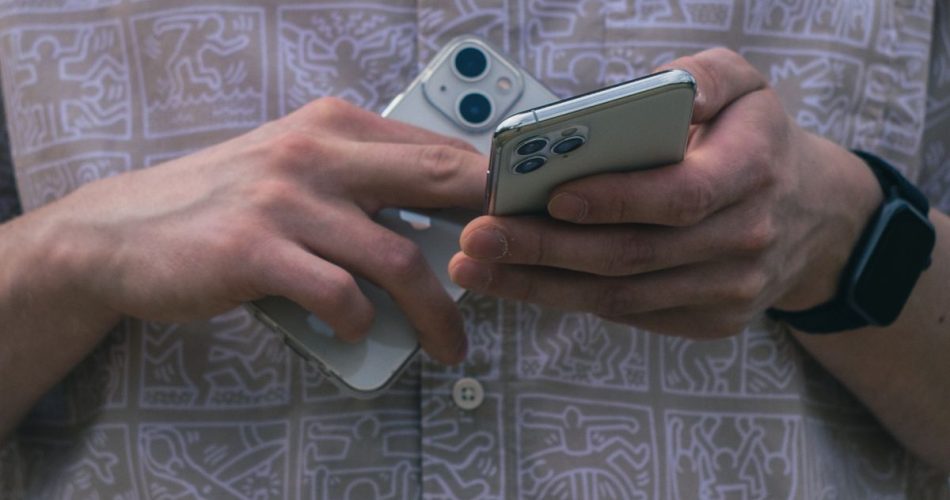
Купили новий телефон і не хочете втратити фото, контакти й листування? Перенести дані зі старого смартфона на новий сьогодні просто: система сама пропонує зробити це під час першого ввімкнення. Головне - обрати правильний спосіб для вашої пари пристроїв. Нижче - покрокові інструкції для всіх варіантів: з Android на Android, з iPhone на iPhone, а також між різними системами.
Підготовка: що зробити перед перенесенням
Кілька хвилин підготовки убезпечать від помилок посеред процесу.
- Зарядіть обидва телефони хоча б до 50% або тримайте на зарядці - перенесення може тривати довго.
- Підключіть обидва до Wi-Fi і, бажано, розмістіть поруч.
- Оновіть систему на старому телефоні та застосунки, які плануєте перенести.
- Зробіть резервну копію старого пристрою - це запасний варіант, якщо щось піде не так.
- Приготуйте паролі від акаунтів (Google або Apple ID) - вони знадобляться для входу.
| Звідки і куди | Інструмент | Як |
|---|---|---|
| Android → Android | Вбудоване копіювання / акаунт Google | Кабель або Wi-Fi під час налаштування |
| iPhone → iPhone | Швидкий початок / iCloud | Піднести телефони один до одного |
| Android → iPhone | Застосунок «Перейти на iOS» | Пряме Wi-Fi-з’єднання |
| iPhone → Android | Застосунок Google / кабель | Під час налаштування нового Android |
З Android на Android
Найпростіший випадок - обидва телефони на Android.
- Увімкніть новий телефон і на екрані привітання почніть налаштування.
- Коли з’явиться пункт «Копіювати застосунки й дані», оберіть його.
- Підключіть старий телефон кабелем (найшвидше й найнадійніше) або оберіть перенесення через Wi-Fi.
- Підтвердьте на старому пристрої й оберіть, що саме переносити: контакти, фото, застосунки, повідомлення, налаштування.
- Дочекайтеся завершення - телефони мають лишатися поруч.
Якщо старого телефона під рукою немає, дані можна відновити з резервної копії акаунта Google: під час налаштування увійдіть у свій обліковий запис і оберіть копію для відновлення.
З iPhone на iPhone
Apple пропонує функцію «Швидкий початок» - перенесення «пристрій до пристрою».
- Увімкніть новий iPhone і покладіть поруч зі старим.
- На старому з’явиться вікно «Швидкий початок» - натисніть «Продовжити».
- Наведіть камеру старого телефона на анімацію, що з’явиться на новому.
- Введіть код-пароль і дотримуйтесь підказок.
- Оберіть перенесення напряму з телефона або відновлення з копії iCloud.
Тримайте обидва пристрої поруч і підключеними до живлення, поки перенесення не завершиться.
З Android на iPhone
Для переходу на iPhone є офіційний застосунок Apple «Перейти на iOS» (Move to iOS).
- Важливо: iPhone має бути новим або скинутим до заводських налаштувань (на екрані напис «Привіт»). Якщо ви вже налаштували його, доведеться скинути.
- На iPhone під час налаштування на кроці перенесення оберіть «Перенести дані з Android».
- На Android установіть застосунок «Перейти на iOS» із крамниці й відкрийте його.
- На iPhone з’явиться код - введіть його на Android.
- Оберіть, що переносити (контакти, повідомлення, фото, закладки), і дочекайтеся завершення.
Пристрої з’єднуються напряму зашифрованим Wi-Fi, тож дані не проходять через сторонні сервери.
З iPhone на Android
Тут допоможе застосунок від Google або кабель.
- Перед початком вимкніть iMessage на iPhone (Налаштування → Повідомлення), інакше частина SMS може не доходити на новий номер.
- Під час налаштування нового Android оберіть «Копіювати дані», підключіть iPhone кабелем і дотримуйтесь підказок.
- Альтернатива: заздалегідь синхронізуйте контакти, фото й календар з акаунтом Google, а на новому телефоні просто увійдіть у цей акаунт.
- Якщо була фізична SIM-карта - перевставте її в новий телефон.
Що переноситься не завжди
Здебільшого контакти, фото, повідомлення й календар переносяться повністю. Але є нюанси:
- Застосунки між різними системами не переносяться напряму: система підбирає аналоги з крамниці, якщо вони існують. Дані всередині застосунків (акаунти, прогрес) часто доводиться відновлювати вручну через вхід.
- Платні застосунки потрібно придбати заново, якщо у крамниці іншої системи вони платні.
- Листування месенджерів (наприклад, WhatsApp) переносять окремо - через вбудовану функцію резервного копіювання самого месенджера.
Після перенесення
- Перевірте, що на місці контакти, фото, повідомлення й потрібні застосунки.
- Увійдіть у месенджери й важливі сервіси, відновіть їхні дані.
- Не поспішайте стирати старий телефон - зачекайте день-два, поки переконаєтесь, що все перенеслося.
- Перед продажем чи передачею старого пристрою зробіть повне скидання до заводських налаштувань.
Часті запитання
Скільки часу триває перенесення?
Зазвичай від кількох хвилин до півгодини. Якщо даних багато (десятки гігабайтів фото й відео), може знадобитися кілька годин. Кабельне з’єднання швидше за Wi-Fi.
Чи переносяться встановлені застосунки?
Між однаковими системами (Android → Android, iPhone → iPhone) - так, разом з даними. Між різними системами переносяться самі застосунки за наявності аналога, але вхід і налаштування всередині часто доводиться робити заново.
Як перенести листування WhatsApp?
Через вбудоване резервне копіювання самого месенджера: на старому телефоні створіть копію чатів, а на новому під час першого входу відновіть її. Перенесення між різними системами має окрему офіційну процедуру в налаштуваннях застосунку.
Що робити, якщо перенесення перервалося?
Нічого страшного: дані на старому телефоні залишаються недоторканими. Переконайтеся, що обидва пристрої заряджені й у зоні Wi-Fi, і запустіть процес заново. За потреби новий телефон можна скинути й почати налаштування спочатку.
Чи можна перенести дані без Wi-Fi?
Так, для Android і для переходу з iPhone на Android найнадійніший спосіб - кабель. Для «Швидкого початку» на iPhone і застосунку «Перейти на iOS» потрібне бездротове з’єднання між пристроями.
Чи потрібно видаляти дані зі старого телефона одразу?
Ні. Спершу переконайтеся, що все перенеслося. Стирати старий пристрій варто лише перед його продажем чи передачею - і обов’язково через повне скидання до заводських налаштувань.
Підсумок
Перенести дані на новий смартфон найлегше під час першого налаштування: система сама запропонує скопіювати контакти, фото, повідомлення й застосунки. Для однакових систем достатньо кабелю або функції «Швидкий початок», для переходу між Android та iPhone є офіційні застосунки. Головне - підготуйте обидва пристрої, тримайте їх поруч під час процесу й не стирайте старий телефон, поки не переконаєтесь, що все на місці.