
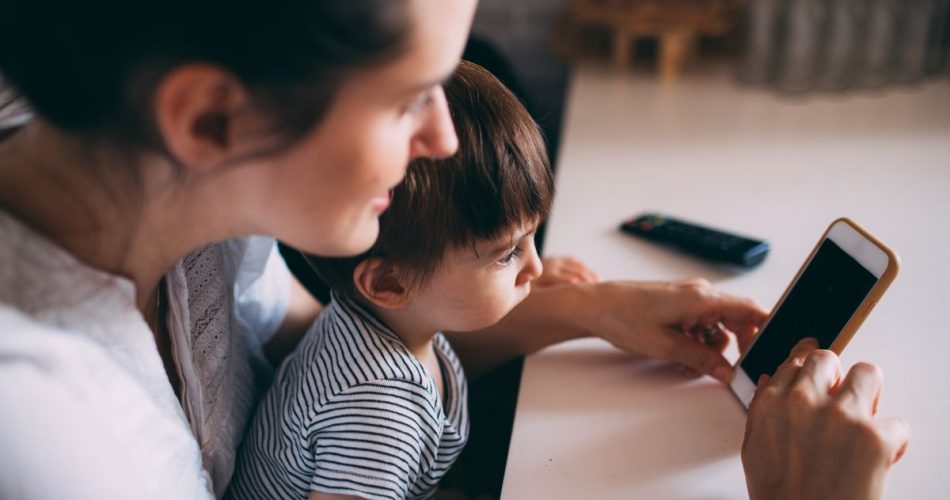
Смартфон у дитини - це і зручно, і хвилююче: важко вгадати, скільки часу вона проводить в іграх, які сайти відвідує й що завантажує. Батьківський контроль допомагає розумно керувати цим, не забираючи телефон зовсім. За кілька хвилин можна обмежити час користування, відфільтрувати недитячий контент і навіть бачити, де дитина. Нижче - як усе налаштувати на Android та iPhone штатними інструментами, без сторонніх програм.
Що дає батьківський контроль
Вбудовані інструменти дозволяють гнучко налаштувати користування телефоном:
- обмежити час користування пристроєм і окремими застосунками;
- встановити «час сну», коли телефон блокується;
- фільтрувати контент - ігри, фільми й сайти за віком;
- контролювати встановлення застосунків і покупки;
- бачити активність і, за потреби, місце розташування дитини.
| Функція | Android | iPhone |
|---|---|---|
| Інструмент | Google Family Link | Екранний час |
| Ліміт часу | Так | Так |
| Фільтр контенту | Через Google Play | Обмеження вмісту |
| Геолокація | Так | Через «Локатор» / Родинний доступ |
| Захист паролем | Акаунт батьків | Код-пароль Екранного часу |
Батьківський контроль на Android
На Android усе побудовано навколо безкоштовного застосунку Google Family Link. Він зв’язує акаунт дитини з вашим і дає керувати телефоном на відстані.
Як налаштувати
- Створіть дитині обліковий запис Google (для дітей молодшого віку - під наглядом батьків) або скористайтеся наявним.
- Установіть Family Link на свій телефон і на телефон дитини.
- Зв’яжіть акаунти, дотримуючись підказок застосунку.
- У Family Link виберіть профіль дитини й налаштуйте потрібні обмеження.
Що можна налаштувати
- Ліміт екранного часу на день і розклад «сну», коли телефон блокується.
- Дозвіл на застосунки: нові програми з магазину встановлюються лише після вашого схвалення.
- Фільтр контенту в Google Play за віковими обмеженнями для ігор, фільмів і книжок.
- Місце розташування дитини на карті.
Батьківський контроль на iPhone
На пристроях Apple усі потрібні інструменти зібрані в розділі «Екранний час».
Як налаштувати
- Відкрийте Налаштування → «Екранний час» і ввімкніть його.
- Якщо це телефон дитини, виберіть відповідний варіант під час налаштування (або додайте дитину через «Родинний доступ»).
- Обов’язково встановіть код-пароль Екранного часу - без нього дитина легко змінить усі обмеження.
Що можна налаштувати
- «Час простою» (Downtime) - період, коли доступні лише дозволені застосунки.
- Ліміти застосунків - скільки на день можна користуватися іграми чи соцмережами.
- Обмеження вмісту й приватності - фільтрація сайтів для дорослих, заборона покупок і встановлення застосунків.
- Ліміти спілкування - з ким дитина може контактувати в певний час.
Додаткові корисні налаштування
- Дитячий режим у відеосервісах: для малечі є окремі застосунки з контентом лише для дітей.
- Заборона покупок у застосунках: щоб дитина випадково не витратила гроші всередині ігор.
- Безпечний пошук: у налаштуваннях пошукових систем можна ввімкнути фільтр небажаних результатів.
Кілька порад для балансу
- Пояснюйте дитині, навіщо ці обмеження, - контроль працює краще разом з довірою, а не замість неї.
- Налаштовуйте ліміти відповідно до віку й переглядайте їх, коли дитина дорослішає.
- Не перетворюйте контроль на тотальне стеження за підлітком - це може підірвати довіру.
- Подавайте приклад власними здоровими звичками користування телефоном.
Часті запитання
З якого віку варто налаштовувати батьківський контроль?
Щойно дитина починає самостійно користуватися смартфоном чи планшетом. Для молодших дітей обмеження суворіші, для підлітків - м’якші, з наголосом радше на безпеці, ніж на тотальному контролі.
Чи побачить дитина, що за нею стежать?
Так, обидві системи повідомляють дитині про нагляд - це зроблено свідомо. Тому найкраще одразу відкрито обговорити з дитиною, які обмеження й навіщо ви вмикаєте.
Як обмежити час у конкретному застосунку?
На Android це робиться в Family Link через ліміти застосунків, на iPhone - у розділі «Екранний час» → «Ліміти застосунків». Можна задати, скільки хвилин на день доступна конкретна програма.
Чи можна бачити, де перебуває дитина?
Так. На Android геолокація доступна у Family Link, на iPhone - через «Родинний доступ» і застосунок «Локатор». Дитина при цьому знає, що місце розташування видно батькам.
Що робити, коли дитині виповнюється 13 років?
У цьому віці частина обмежень може змінюватися, а підліток отримує більше самостійності в керуванні акаунтом. Варто переглянути налаштування й перейти від жорсткого контролю до довіри й домовленостей.
Чи можна керувати обмеженнями на відстані?
Так. І Family Link, і Екранний час через «Родинний доступ» дозволяють змінювати правила зі свого телефона, навіть коли дитини немає поруч.
Підсумок
Батьківський контроль на смартфоні налаштовується за кілька хвилин штатними засобами: на Android - через застосунок Google Family Link, на iPhone - через «Екранний час» із код-паролем. Вони дозволяють обмежити час користування, відфільтрувати контент за віком, контролювати встановлення застосунків і бачити місце розташування дитини. Головне - поєднувати технічні обмеження з відкритою розмовою: тоді телефон стане для дитини безпечним інструментом, а не приводом для конфліктів.