


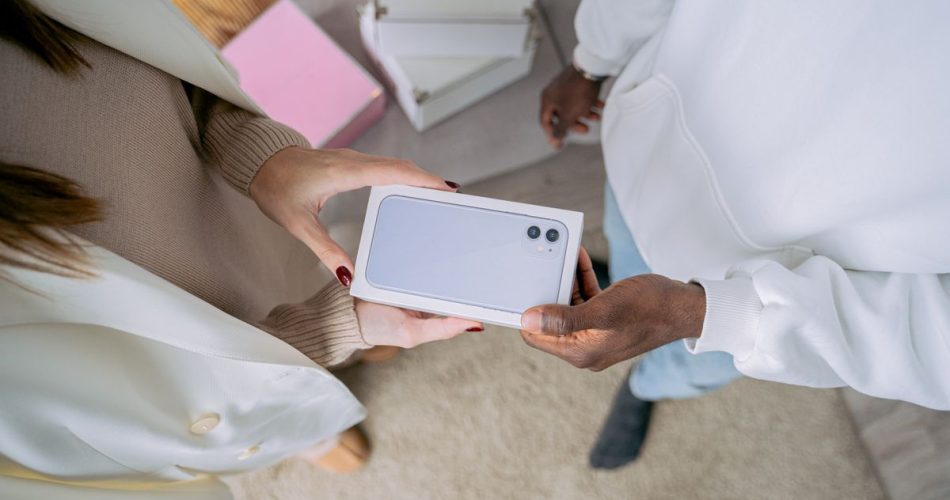
Розпакували новий смартфон і не знаєте, з чого почати? Правильне перше налаштування - це не лише «увімкнути й користуватися»: за 15-20 хвилин можна перенести всі дані, захистити телефон, налаштувати резервне копіювання й прибрати те, що зайве розряджає батарею. Нижче - покроковий гід, як налаштувати новий смартфон з нуля, щоб одразу почати користуватися ним зручно й безпечно.
Що знадобиться перед стартом
- Заряджений телефон (або зарядний пристрій під рукою).
- Доступ до Wi-Fi - без інтернету налаштувати смартфон не вийде.
- SIM-картка або профіль eSIM.
- Дані вашого акаунта - Google (для Android) чи Apple ID (для iPhone).
- Старий телефон поруч, якщо переноситимете з нього дані.
| Крок | Що зробити |
|---|---|
| 1. Перший запуск | Мова, Wi-Fi, SIM або eSIM |
| 2. Акаунт | Увійти в Google чи Apple ID |
| 3. Перенесення даних | Скопіювати зі старого телефона |
| 4. Оновлення | Оновити систему й застосунки |
| 5. Безпека | Блокування екрана, 2FA |
| 6. Резервне копіювання | Увімкнути автоматичні копії |
Крок 1. Перший запуск
Увімкніть телефон довгим натисканням кнопки живлення й дотримуйтесь підказок майстра налаштування:
- оберіть мову й регіон;
- підключіться до мережі Wi-Fi;
- вставте SIM-картку або активуйте eSIM. Якщо не знаєте, що це - читайте що таке eSIM і як її підключити.
Крок 2. Увійдіть в акаунт
Акаунт - серце смартфона: він зберігає контакти, фото й налаштування в хмарі. На Android увійдіть в обліковий запис Google, на iPhone - в Apple ID. Якщо акаунта ще немає, майстер допоможе його створити. Саме через акаунт потім працюватимуть магазин застосунків, хмара й резервні копії.
Крок 3. Перенесіть дані зі старого телефона
Під час налаштування система запропонує скопіювати контакти, фото, застосунки й повідомлення зі старого пристрою - зокрема навіть з iPhone на Android і навпаки. Це найзручніший момент, щоб зробити перенесення. Докладні інструкції для всіх пар пристроїв - у матеріалі як перенести дані на новий смартфон.
Крок 4. Оновіть систему й застосунки
Новий телефон часто продається з не найсвіжішою версією системи. Одразу перевірте оновлення: на Android - Налаштування → «Система» → «Оновлення системи», на iPhone - Налаштування → «Основні» → «Оновлення ПЗ». Як зробити це без ризиків - у матеріалі як безпечно оновити Android чи iOS. Потім оновіть застосунки в магазині.
Крок 5. Подбайте про безпеку
Це найважливіший крок, який часто відкладають «на потім».
- Блокування екрана: установіть PIN-код, а також відбиток пальця чи розпізнавання обличчя.
- Двофакторна автентифікація: захистіть акаунт додатковим кодом - як це зробити, дивіться в матеріалі як налаштувати двофакторну автентифікацію.
- Пошук пристрою: увімкніть «Знайти пристрій» (Android) чи «Локатор» (iPhone) - це допоможе знайти телефон у разі втрати.
Крок 6. Увімкніть резервне копіювання
Щоб більше ніколи не боятися втратити дані, одразу налаштуйте автоматичні копії у хмару й резервне копіювання фото. Покроково - у матеріалі як зробити резервну копію телефона.
Крок 7. Корисні налаштування «під себе»
- Сповіщення: одразу вимкніть їх для застосунків, від яких не хочете постійних повідомлень.
- Дисплей: налаштуйте яскравість, темну тему й час згасання екрана.
- Батарея: кілька налаштувань допоможуть телефону довше тримати заряд - деталі в матеріалі як подовжити час роботи батареї смартфона.
Крок 8. Встановіть потрібні застосунки
Якщо ви переносили дані, більшість застосунків установиться автоматично. Решту завантажте з офіційного магазину - і лише звідти, щоб не підхопити шкідливе програмне забезпечення. Не поспішайте ставити все підряд: зайві програми навантажують систему й розряджають батарею.
Часті запитання
Чи обов’язково входити в акаунт Google або Apple?
Так, без нього не працюватимуть магазин застосунків, хмара й резервні копії, а частина функцій буде недоступна. Акаунт також зберігає ваші контакти й налаштування.
Чи можна налаштувати телефон без інтернету?
Повноцінно - ні. Для входу в акаунт, оновлень і перенесення даних потрібне з’єднання, тож підготуйте Wi-Fi заздалегідь.
Як перенести дані зі старого телефона?
Найзручніше - під час першого налаштування: система сама запропонує скопіювати контакти, фото й застосунки, зокрема й між Android та iPhone. Докладні кроки є в окремому матеріалі про перенесення даних.
Що налаштувати передусім для безпеки?
Установіть блокування екрана (PIN плюс відбиток чи обличчя), увімкніть двофакторну автентифікацію для акаунта й активуйте пошук пристрою на випадок втрати.
Чи одразу оновлювати систему на новому телефоні?
Так, це варто зробити одразу: нові телефони часто продаються зі старою версією системи, а оновлення закриває вразливості безпеки й виправляє помилки.
Що зробити, щоб батарея служила довше?
Налаштуйте яскравість і час згасання екрана, обмежте фонові застосунки й тримайте заряд у межах 20-80%. Докладніше - у матеріалі про час роботи батареї.
Підсумок
Щоб налаштувати новий смартфон з нуля, пройдіть кілька простих кроків: увімкніть телефон і підключіться до Wi-Fi, увійдіть в акаунт, перенесіть дані зі старого пристрою й оновіть систему. Обов’язково подбайте про безпеку - блокування екрана, двофакторну автентифікацію й пошук пристрою, а також увімкніть резервне копіювання. Наостанок налаштуйте сповіщення, дисплей і батарею «під себе». Кілька хвилин - і новий телефон готовий до зручної та безпечної роботи.